
Administrando cenas do Slider de seu site
É muito simples adicionar cenas no slider principal de seu site. Veja:
Para realizar esse tutorial, é necessário ter um tema ativo em sua conta. Caso ainda não tenha ativado nenhum tema, veja este tutorial primeiro.
Passo 1: Faça Login em seu Painel de Controle
Pode visualizar os dados do seu serviço diretamente de sua área do cliente em SERVIÇOS > GERENCIAR > SITE ADMIN

Passo 2: Editando o Slider
Em seu painel de controle, clique em PERSONALIZAÇÃO e, na sequência, em PÁGINA INICIAL SLIDER:
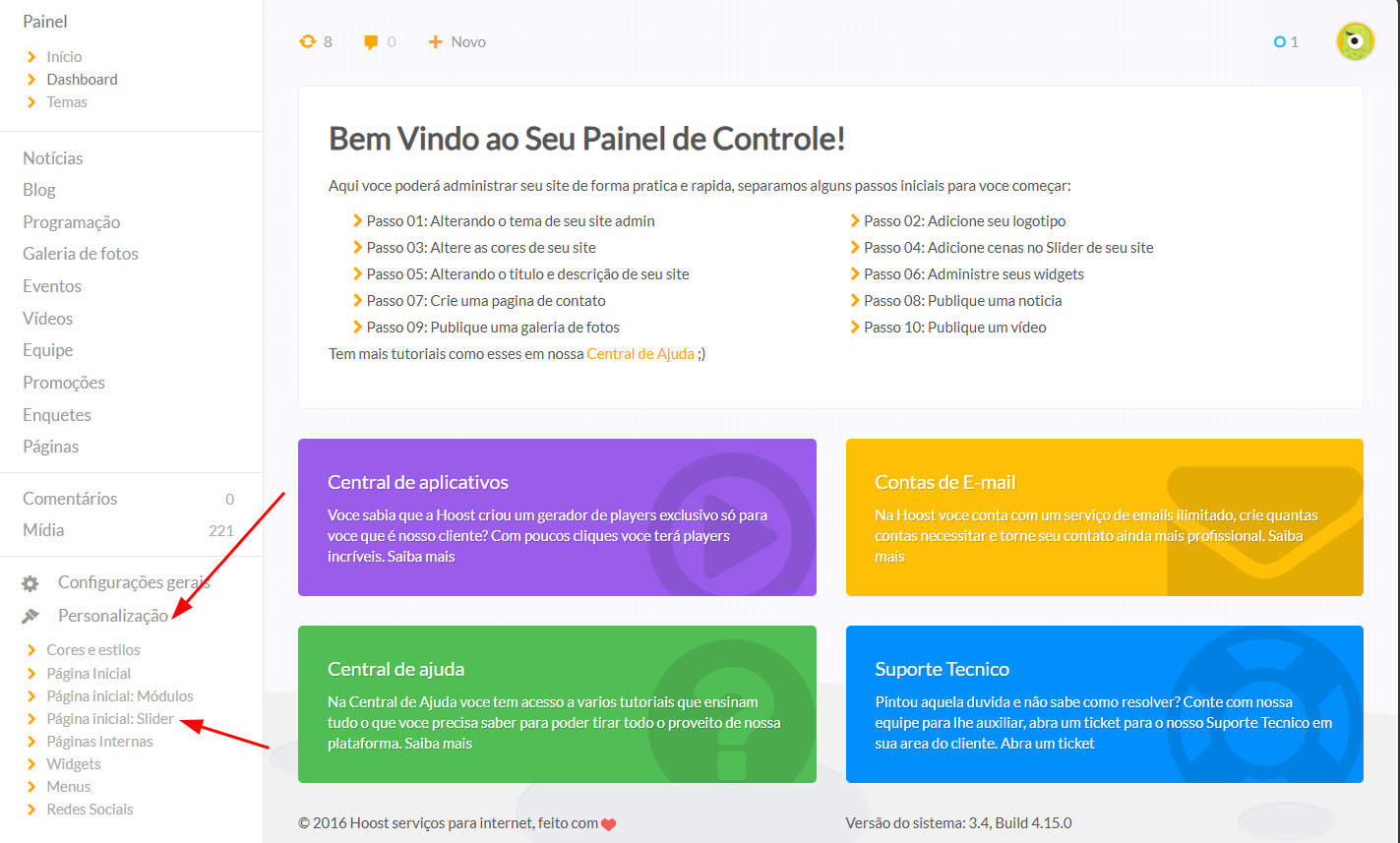
Para ativar uma cena, você precisará clicar no botão “Ativar slide?”. Ao ativar a cena, serão exibidas as opções para essa cena no slider.
Você pode ativar até 5 cenas para o slider principal:
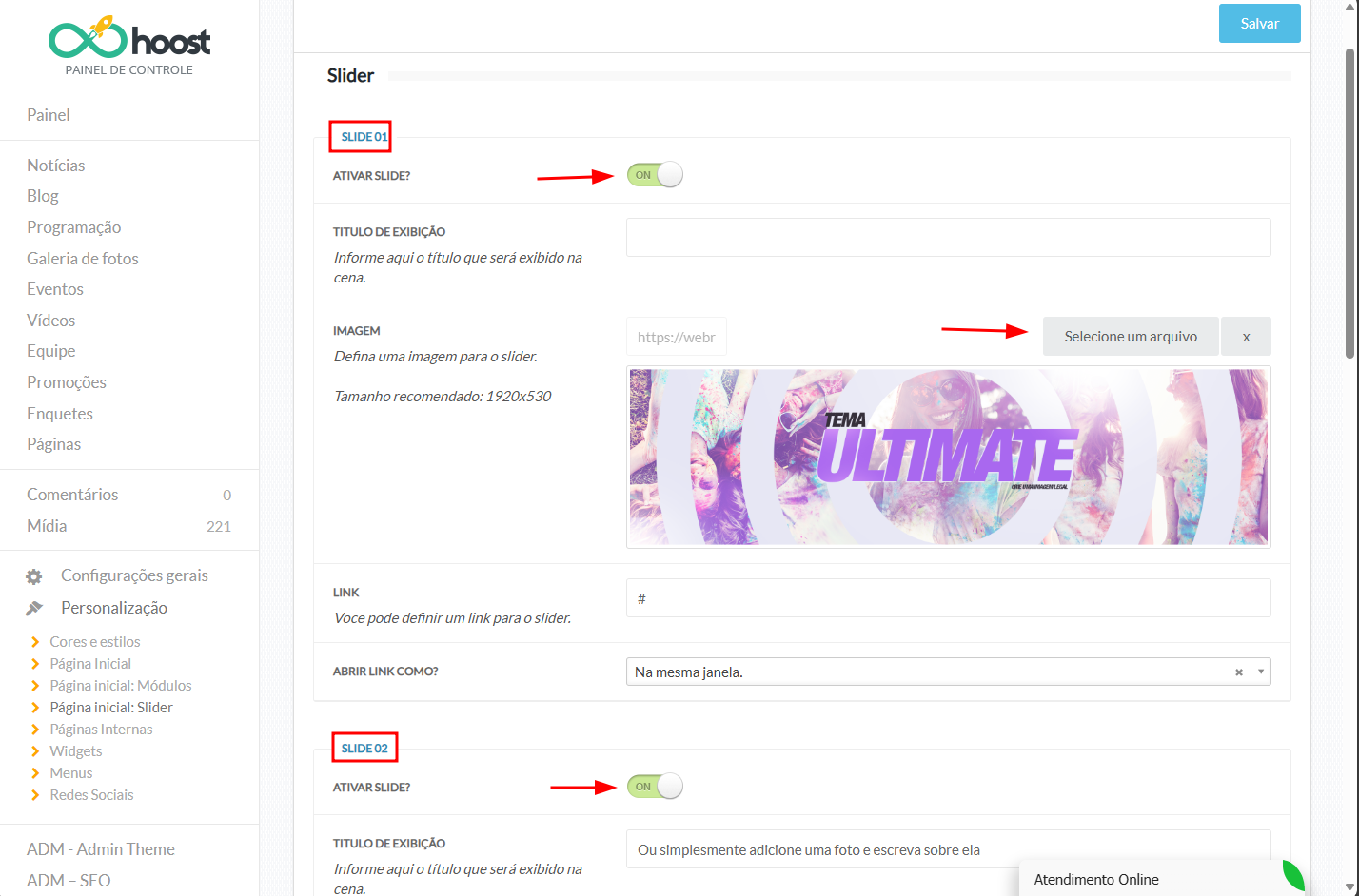
Passo 3: Configurando a cena do Slider
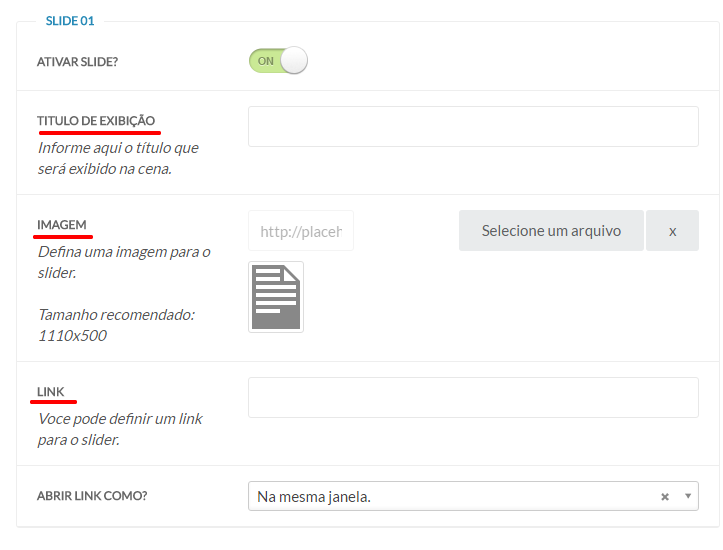
Primeiro, informe um título, esse título será exibido acima da imagem colocada na cena. Se não quiser exibir textos sobre a imagem, deixe em branco esse campo.
Adicione uma imagem clicando no botão “Selecionar um arquivo” em “IMAGEM”.
Em LINK você poderá adicionar um link para qualquer página interna de seu site ou de fora de seu site (algum patrocinador, por exemplo). Caso não queira adicionar um link, deixe em branco esse campo.
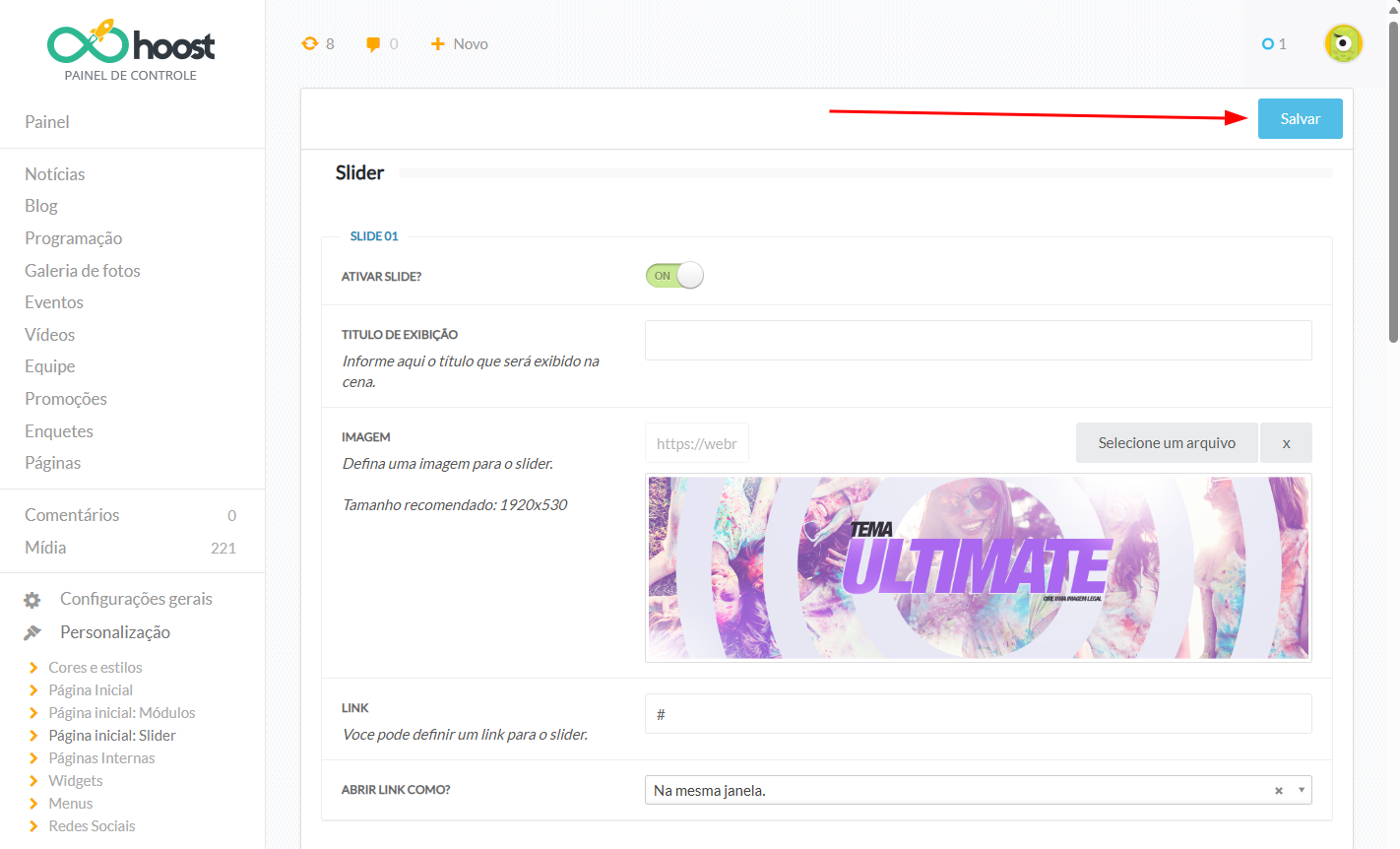
Clique em Salvar ao finalizar.
Actualizado em: 20/01/2025
Obrigado!