
Como adicionar CSS e/ou Javascript personalizado em seu site administrável Hoost
No Site Administrável existem campos para usuários avançados que permitem adicionar scripts em Javascript, instruções CSS e até scripts de terceiros como, por exemplo, do Google Analytics.
Para realizar esse tutorial, é necessário ter um tema ativo em sua conta. Caso ainda não tenha ativado nenhum tema, veja este tutorial primeiro.
Passo 1: Faça Login em seu Painel de Controle
Ao assinar um serviço de site administrável ou de web rádio completa, você receberá um e-mail com todos os dados de acesso. Nesse e-mail está, também, o link temporário de acesso de seu site administrável. Clique no link para o painel de controle contido nesse e-mail:
Caso você já tenha atualizado o seu domínio no sistema, basta acessar o painel em seu próprio domínio: www.SEUDOMINIO.com/painel/

Passo 2: Campos Avançados
Em seu painel de controle, clique em Personalizar e, na sequência, em Avançado:
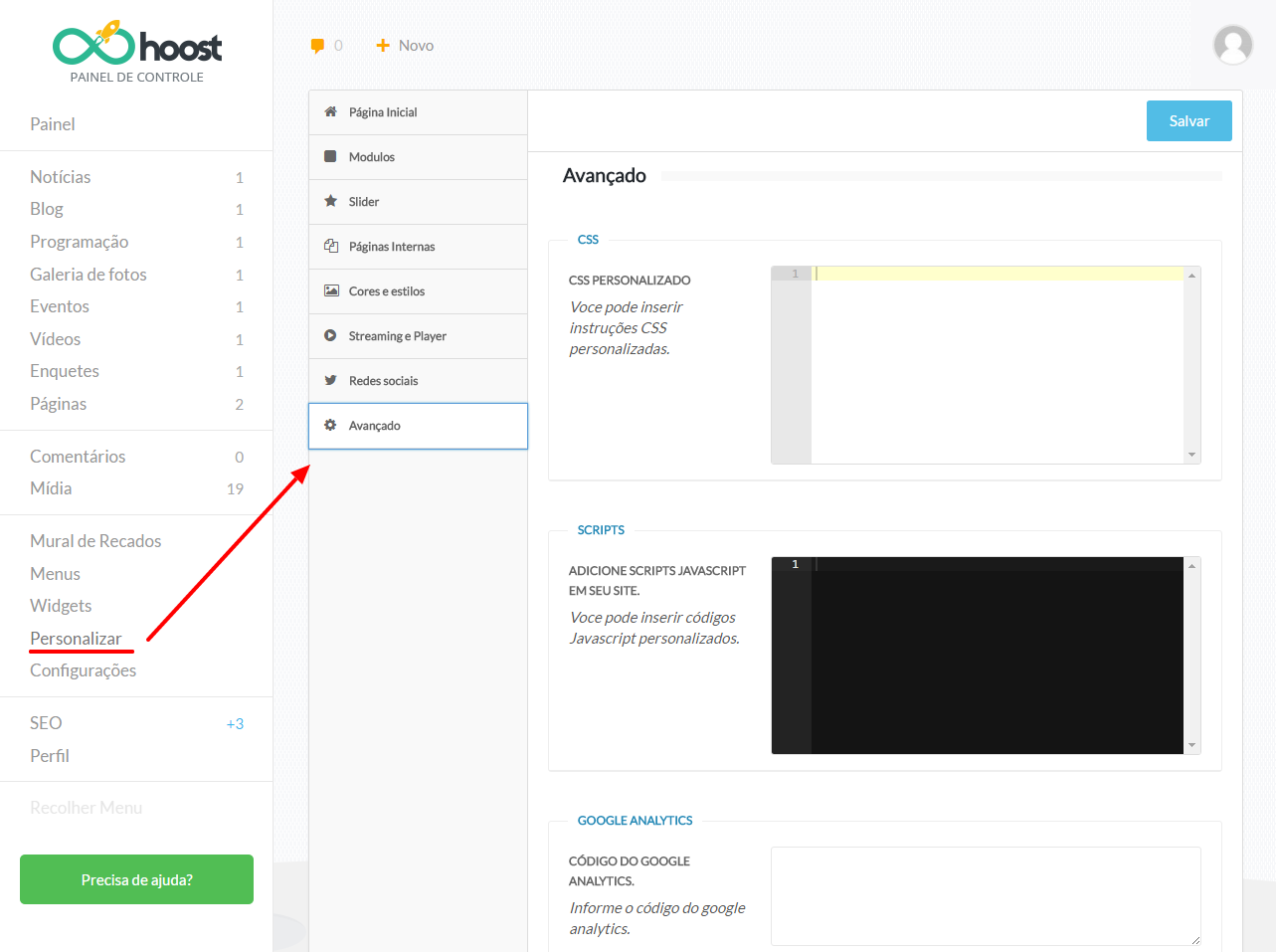
Os campos avançados são:
- CSS – Este campo serve apenas para inserir instruções em CSS.
SCRIPTS – Este campo serve apenas para inserir scripts em JAVASCRIPT, não utilize tags HTML como – Este campo serve apenas para inserir scripts em JAVASCRIPT, não utilize tags HTML como <script></script>, por exemplo.</s>
- Google Analytics – Este campo pode ser usado para inserir o código para o Google Analytics. Também pode ser inserido qualquer código em HTML/JS.
Após fazer suas alterações basta clicar no campo “SALVAR”.
Actualizado em: 20/01/2025
Obrigado!